

微信扫一扫加好友咨询
咨询QQ:1220018824
提交成功,系统已安排商务经理稍后与您联系
操作失败
发布时间:2026-09-07 22:14:23
谷歌云服务器怎么开通:Compute Engine 从选型到上线运维的完整指南
在 Google Cloud 上开通一台云服务器(虚拟机,Compute Engine VM),核心路径只有五步:① 确认项目与结算已就绪 → ② 选区域与机型 → ③ 创建实例并配置磁盘、网络 → ④ 设置防火墙规则放行必要端口 → ⑤ 通过 SSH 登录并加固系统。控制台点击操作大约 10 分钟即可完成;熟练后改用 gcloud 命令行或 Terraform,还能把整个过程脚本化、版本化。本文按这条主线展开,重点讲清楚每一步的决策依据和常见坑,而不是只给你一串点击路径——因为"开一台机器"谁都会,但"开一台后续不翻车、账单不失控、安全不漏风"的机器,才需要方法论。
创建实例前,先定三件事:把机器放在哪个区域、用哪种机型、装什么系统。这三项决定了性能上限、合规边界和大部分成本。
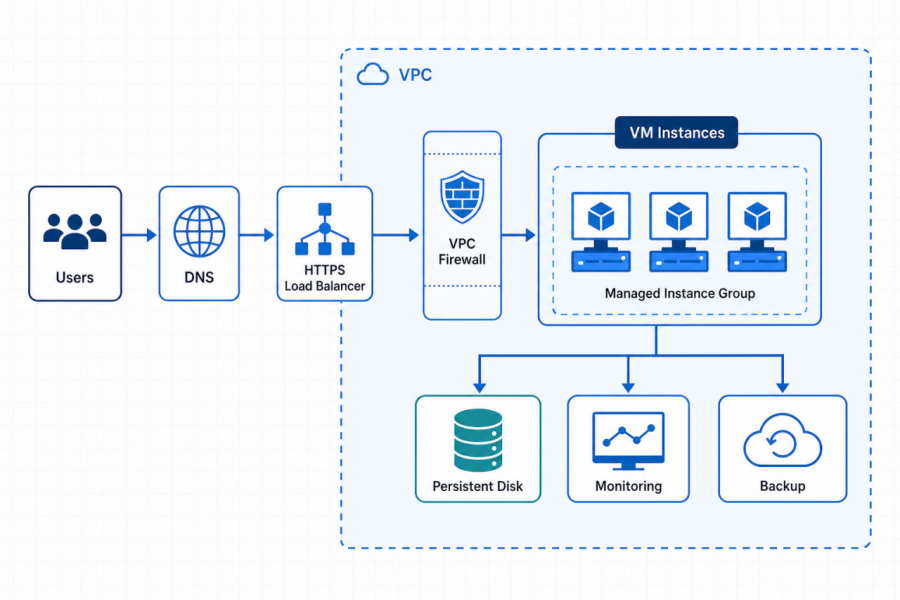
图1:Compute Engine 云服务器的典型网络与运维架构
Compute Engine 的资源按"区域—可用区"两级分布。选区域主要看三个因素:延迟(离你的用户越近越好)、合规(数据驻留要求决定了数据必须放在哪些地区)、成本(同一配置在不同区域价格不同)。亚洲业务常见选择包括:asia-east1(中国台湾彰化)、asia-southeast1(新加坡)、asia-northeast1(东京)、asia-northeast2(大阪)、asia-south1(孟买)等;具体区域列表与可用服务以官网 Locations 页面为准。需要强调:选择区域时不要只看"便宜",还要确认该区域是否提供你需要的机型与 GPU,并考虑与数据库、对象存储的同区域部署(跨区域内网流量也计费)。
Google Cloud 把虚拟机按用途分为多个系列,命名规律大致是"系列字母 + 代数",例如通用型 e2/n2/c3、计算优化型 c2/c2d/c3、内存优化型 m1/m2/m3、GPU 机型 a2(A100)/g2(L4)等:
机型系列 | 定位 | 典型场景 | 价格水平 |
E2 | 入门通用型,性价比优先 | 测试环境、小型网站、CI 节点 | 低 |
N2 / N2D / C3 | 主流通用型 | 生产 Web、应用服务器 | 中 |
C2 / C2D / C3 高算力 | 计算优化型 | 批处理、视频转码、高并发计算 | 较高 |
M1 / M2 / M3 | 内存优化型 | SAP、大型内存数据库、缓存 | 高 |
A2 / G2 等 | GPU 加速 | AI 训练与推理、图形渲染 | 最高 |
选型口诀:先用小规格跑真实负载,看监控再纵向扩容,而不是一步到位买最高配。E2 系列部分型号只支持预设规格;其他多数系列支持自定义机型(Custom Machine Type),可以按 vCPU 与内存的任意配比组合(如 4 vCPU / 16 GB),适合规格不标准的工作负载。
公共镜像(Public Images)由 Google 与发行商维护,常见选择包括 Debian、Ubuntu、CentOS Stream、RHEL、SUSE 与 Windows Server。Debian/Ubuntu 上手成本低、社区资料多,适合大多数 Web 场景;RHEL 适合有企业订阅与合规要求的客户;Windows Server 用于需要运行 .NET 或 Windows 桌面生态的应用。除公共镜像外,还可以使用自定义镜像(Custom Image)把已有系统"模板化",或从 Marketplace 选择带预装软件的镜像。建议固定小版本并关闭自动大版本升级,避免某天重启后系统行为突变。
登录 Google Cloud 控制台 → Compute Engine → 虚拟机实例(VM instances)→ 创建实例,然后逐项确认:
<!--[if !supportLists]-->1. <!--[endif]-->名称与标签:名称建议规范,例如 web-prod-01;顺手加上环境标签(env=prod)便于成本归集。
<!--[if !supportLists]-->2. <!--[endif]-->区域与可用区:按 1.1 的选择填写;生产环境建议记下可用区,后续建实例组、挂磁盘都要在同一区域内。
<!--[if !supportLists]-->3. <!--[endif]-->机型:按 1.2 选择系列与规格,或勾选"自定义"手动输入 vCPU/内存。
<!--[if !supportLists]-->4. <!--[endif]-->启动盘:默认约 10–20 GB,建议至少 30–50 GB,避免"系统盘满"这种最廉价的故障;类型可选标准盘(pd-standard)、均衡盘(pd-balanced)、SSD(pd-ssd)。如需额外数据盘,点"添加磁盘"单独挂载(生产数据永远放数据盘,别堆在系统盘)。
<!--[if !supportLists]-->5. <!--[endif]-->防火墙:勾选"允许 HTTP/HTTPS 流量"前先想清楚是否真的需要;默认只应开放业务必需端口,管理端口建议后续用受限来源规则。
<!--[if !supportLists]-->6. <!--[endif]-->高级选项:可在"自动化"里填写启动脚本(Startup Script),实现开机自动初始化;也可以指定服务账号,让实例内程序直接调用云 API。
习惯命令行的读者,等价的 gcloud 创建命令大致如下(实际参数以当前版本 gcloud 帮助为准):
gcloud compute instances create web-prod-01 \
--zone=asia-east1-a \
--machine-type=e2-standard-2 \
--image-family=ubuntu-2204-lts --image-project=ubuntu-os-cloud \
--boot-disk-size=50GB --boot-disk-type=pd-balanced \
--tags=web-server
创建完成后,实例列表会出现内网 IP 与外网 IP(临时或静态)。生产服务请为实例预留静态 IP(Reserve Static Address),否则每次重启公网地址都可能变化。
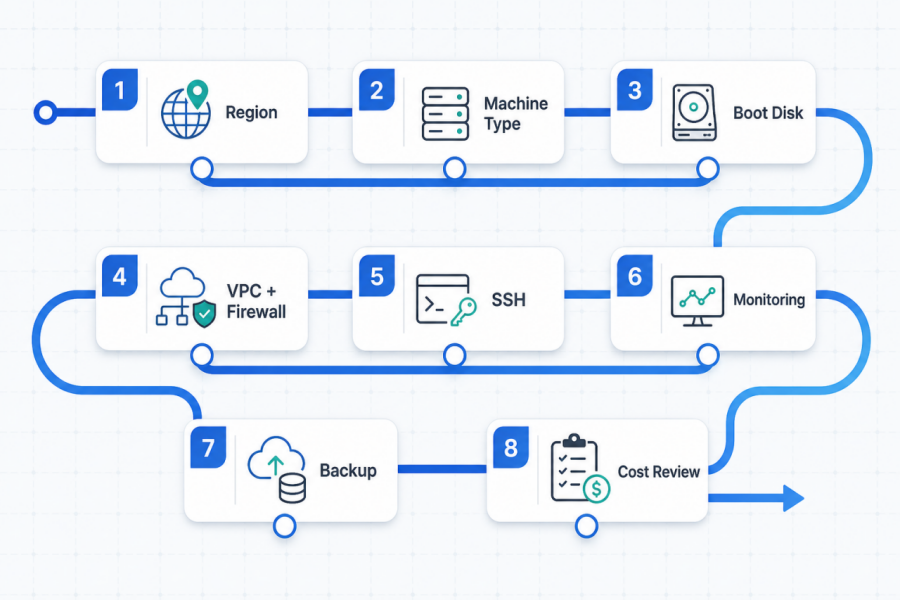
图2:谷歌云服务器从选型到上线的八步清单
Compute Engine 的块存储叫 Persistent Disk(持久化磁盘),按性能从低到高分为标准盘(pd-standard)、均衡盘(pd-balanced)、SSD(pd-ssd)与极致性能盘(pd-extreme),单盘容量上限与价格以官方定价页为准。选择建议:系统盘用均衡盘即可;数据库等随机读写密集的应用用 SSD;冷数据与日志用标准盘降低成本。
磁盘扩容是高频操作:在控制台编辑实例或使用 gcloud compute disks resize 扩大磁盘容量,但文件系统需要你在系统内自行扩展(Linux 用 growpart/resize2fs,Windows 用磁盘管理扩展卷),这一步常被忽略,结果磁盘"变大了"却"用不上"。快照(Snapshot)是最基本的备份手段:可以手动创建,也可以配置快照计划(Snapshot Schedule)按天/周自动执行;生产数据库建议同时开启应用层备份,快照只能保证"磁盘某一时刻的影像",不保证崩溃一致性——数据库类应用建议配合 Cloud SQL 或托管数据库,把一致性负担交给平台。
新建项目默认会带一个 default VPC 网络,但"默认"不等于"安全"。默认网络自带几条防火墙规则(如放行 SSH/RDP/ICMP),但那是给新手保底用的,生产环境请按最小暴露原则重写:
场景 | 方向/目标 | 来源 | 端口 | 说明 |
运维 SSH | 入站,标签 web-server | 公司出口 IP | 22 | 严禁对 0.0.0.0/0 开放 |
Web 服务 | 入站,标签 web-server | 0.0.0.0/0 | 80/443 | 业务端口按需放行 |
内网数据库 | 入站,标签 db-server | VPC 内网网段 | 3306/5432 | 数据库永不暴露公网 |
出站 | 出站全部 | — | 默认允许 | 可按需收紧为白名单 |
防火墙规则的生效顺序是"优先级数值越小越先匹配,规则一旦命中即停止评估",所以先写拒绝、再写允许是常见做法。除了改防火墙,还有两个更稳的姿势:管理面走 IAP 通道(Identity-Aware Proxy,不开公网 22 端口也能 SSH,且按 IAM 细粒度授权);公网只留 443,把 SSH 收敛到跳板机或 IAP。另外提醒:临时 IP 重启会变,静态 IP 需单独保留(保留即计费),释放前想清楚。
登录方式首推 OS Login:开启后,实例通过 IAM 管理用户与公钥,员工离职只需在 IAM 撤权,无需逐台清理密钥,适合多人共管的生产环境;单人/小团队也可用控制台内置 SSH 或 gcloud compute ssh 一键登录(会自动生成并注入密钥)。无论哪种方式,务必执行以下加固清单:
<!--[if !supportLists]-->7. <!--[endif]-->禁止 root 密码登录与密码认证(仅允许密钥登录);
<!--[if !supportLists]-->8. <!--[endif]-->修改 SSH 默认端口或结合防火墙限定来源 IP;
<!--[if !supportLists]-->9. <!--[endif]-->安装并配置 fail2ban 之类工具,缓解暴力破解;
<!--[if !supportLists]-->10. <!--[endif]-->保持系统与安全补丁更新(可用启动脚本或配置管理工具统一执行);
<!--[if !supportLists]-->11. <!--[endif]-->清理默认服务账号权限:给实例挂载专用服务账号并只授必要权限,别让每个实例都顶着 Editor 权限。
单台实例再稳,也只是单点。务实的容灾阶梯如下:第一级,快照——按计划自动执行,用于误删/中毒回滚;第二级,跨区域备份——把关键快照复制到另一个区域(如从 asia-east1 复制到 asia-southeast1),抵御区域性故障;第三级,架构级容灾——把应用放入托管实例组(MIG)+ 健康检查,或改用跨可用区的负载均衡架构,让实例故障自动重建、流量自动切换。如果业务能容器化,建议优先考虑 GKE 或 Cloud Run,把"机器坏了"从你的运维词汇里删掉。谷歌云还有 Backup and DR 服务,可对计算、数据库等做统一备份策略,适合备份要求复杂的企业,入门阶段从快照起步即可。
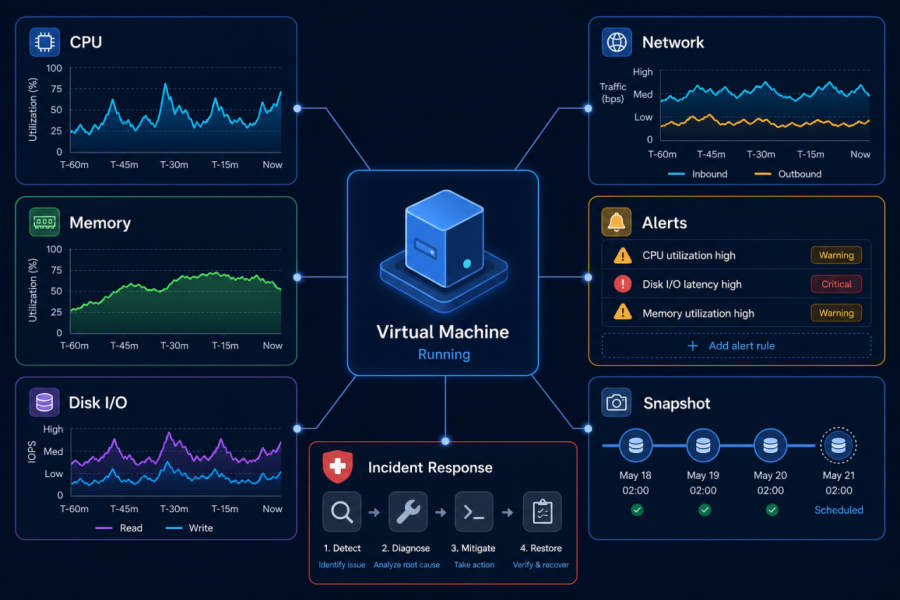
图3:服务器上线后的监控、告警、备份与故障响应
实例建好、服务跑起来,只完成了 30% 的工作。建议在实例上安装 Cloud Monitoring 的 Ops Agent,把 CPU、内存、磁盘、网络指标与日志统一收进 Cloud Logging / Cloud Monitoring,然后配置三组最小告警:CPU 持续高于 85%(如 10 分钟)、磁盘使用率超过 80%、站点可用性检查(Uptime Check)失败。告警接收人、通知渠道(邮件/IM Webhook)在告警策略里配置。别忘了给告警配上"冷静期",避免半夜被抖动指标连环轰炸。用一句大白话总结:别等用户投诉"网站打不开了"才打开监控面板,告警的意义是把故障发现时间从"用户报告"提前到"指标异常"。
Compute Engine 的计费以秒为单位(有最短计费时长要求,具体以官方说明为准),这意味着"用完就关"能省下真金白银。常用的省钱手段:
手段 | 适用场景 | 说明 |
按需 + 及时关机 | 开发测试、短时任务 | 下班或任务结束即停止实例(Stop 不计费,磁盘照常计费) |
承诺使用折扣(CUD) | 7×24 长期运行的稳定负载 | 承诺 1 年/3 年换取折扣,适合已稳定运行的生产实例 |
Spot/抢占式实例 | 无状态批处理、CI、大数据 | 价格显著低于按需,但随时可能被回收,禁止跑有状态服务 |
预算告警 + 标签分摊 | 所有场景 | 按环境/项目打标签,费用一目了然,防止失控 |
再补两个习惯:给每个实例设置合理的自动关机时间(开发机尤其需要);每周扫一遍"闲置实例",那些 CPU 长期 1% 的机器要么降配要么删除。省钱的本质不是找折扣码,而是让每一台运行中的机器都有存在的理由。
<!--[if !supportLists]-->· <!--[endif]-->SSH 连不上:按顺序排查——防火墙规则是否放行且来源正确 → 实例是否有公网 IP → OS Login/密钥配置是否正常 → 实在进不去就用串行控制台(Serial Console)看启动日志定位。
<!--[if !supportLists]-->· <!--[endif]-->实例失联/启动异常:在控制台查看 Serial Port 日志,启动脚本报错、磁盘只读、内核 panic 都会留痕。
<!--[if !supportLists]-->· <!--[endif]-->磁盘满了:先清日志与临时文件,再按第三节方法扩容;习惯性给日志配置轮转(logrotate)。
<!--[if !supportLists]-->· <!--[endif]-->负载高但业务不慢:先看是 CPU、内存还是 IO 瓶颈,htop/iotop 定位,再决定升配还是加节点——很多时候是慢查询或死循环,升配只是掩盖问题。
<!--[if !supportLists]-->· <!--[endif]-->配额不足(Quota exceeded):控制台 Quotas 页面申请提升配额,说明用途后通常数小时到一天内审批。
<!--[if !supportLists]-->· <!--[endif]-->账单异常:到 Billing Reports 按项目/标签/服务拆分排查,配合预算告警尽早发现。
如果需要更深入咨询了解可以联系全球代理上TG:jinniuge 他们在云平台领域有更专业的知识和建议,他们有国际阿里云,国际腾讯云,国际华为云,aws亚马逊,谷歌云一级代理的渠道,客服1V1服务,支持免实名、免备案、免绑卡。开通即享专属VIP优惠、充值秒到账、官网下单享双重售后支持。不懂找他们就对了。